
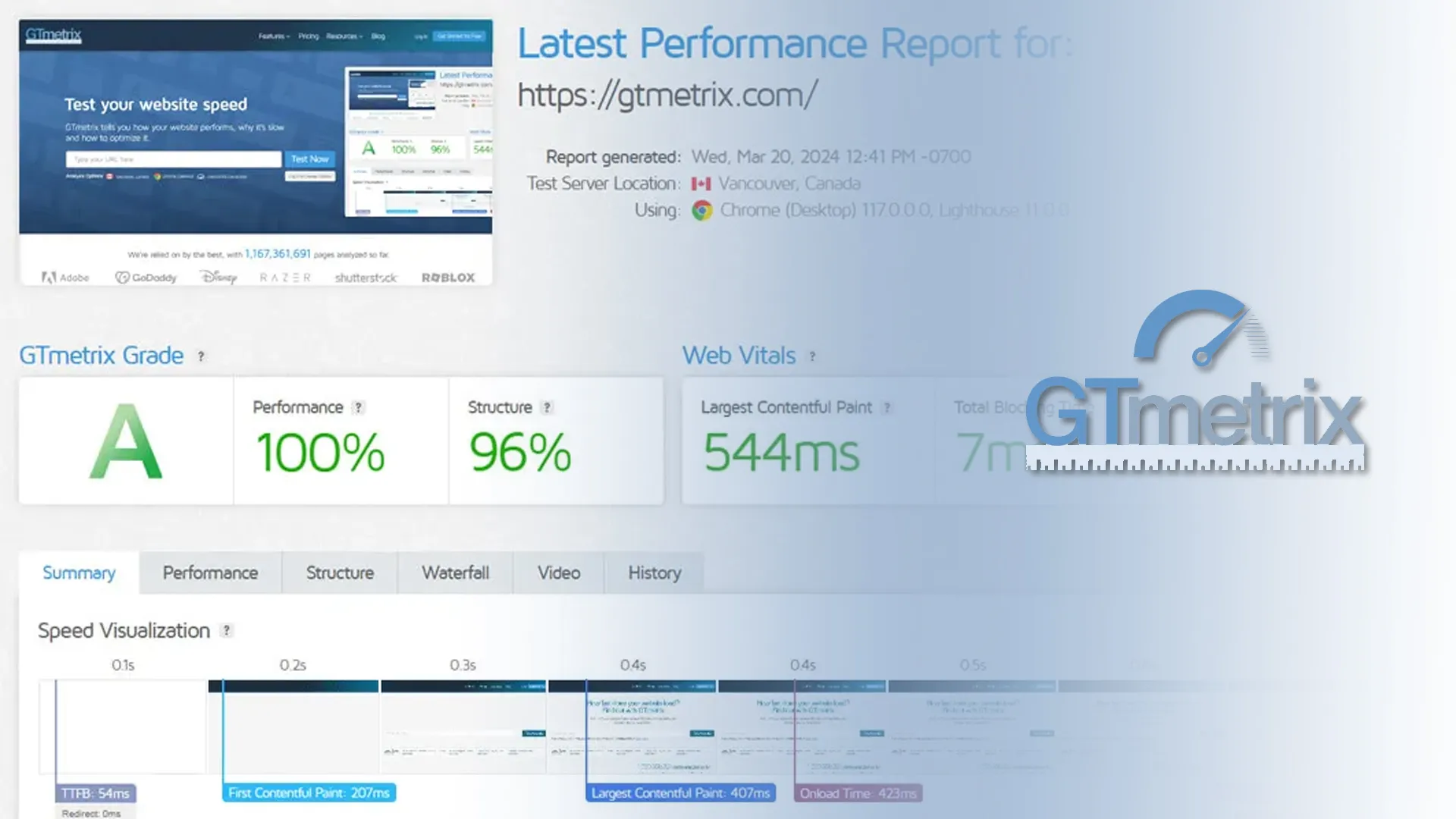
سرعت بارگذاری بسیاری از سایتهای فروشگاهی بیشتر از ۶ ثانیه است؛ اما نزدیک به ۴۷ درصد کاربران انتظار دارند سایت شما در کمتر از ۲ ثانیه لود شود. ۴۰ درصد کاربران هم اگر سایتی دیرتر از ۳ ثانیه بارگذاری شود، بیخیال دیدن محتوای آن خواهند شد. به همین دلیل اگر سرعت سایتتان پایین باشد، طیف گستردهای از مخاطبانتان را از دست میدهید. برای تست سرعت سایت و عیبیابی مشکلات فنی آن میتوانید از Gtmetrix کمک بگیرید. در این مقاله قرار است دربارهی تست سرعت وب سایت با استفاده از GTmetrix صحبت کنیم. همچنین مزایا و معایب این ابزار تست سرعت را نیز بررسی خواهیم کرد.
چرا GTmetrix بهترین گزینه برای تست سرعت سایت است؟ (آشنایی با ابزار)
GTmetrix یکی از ابزارهای معروف تست سرعت است. این ابزار رابط کاربری سادهای دارد. افراد مبتدی هم میتوانند از جی تی متریکس بهراحتی استفاده کنند. این ابزار گزارشهای عملکردی متعددی را ارائه میدهد. گزارشهایی که در شناسایی مشکلات فنی سایت به کارتان میآید. همچنین در GTmetrix میتوانید به راهکارهای رفع این مشکلات فنی هم دسترسی داشته باشید.
سئوکارها و دیجیتال مارکترها از این سایت برای سنجش وضعیت سرعت سایت استفاده میکنند. همچنین به کمک امکانات جانبی این ابزار میتوانید نظارتی مداوم بر سرعت لود سایت داشته باشید.
ویژگی مهم ابزار GTmetrix امکانات فراوان آن برای شبیهسازی کاربر است. برای مثال در این سایت میتوانید لوکیشن کاربر را تغییر دهید. بسیاری از کاربران سایت شما از VPN استفاده میکنند. به کمک این آپشن میتوانید وضعیت سرعت سایت را برای این کاربران هم بررسی کنید. همچنین این آپشن برای سایتهای چندزبانه هم کاربرد زیادی دارد. برای مثال در Google PageSpeed Insights نمیتوانید به چنین آپشنی دسترسی داشته باشید. به همین دلیل هم خیلی از کاربران استفاده از GTmetrix را به ابزار گوگل ترجیح میدهند. همچنین امکانات دیگری برای تغییر مرورگر و دستگاه کاربر، تعیین رزولوشن تصویر، وضعیت اتصال به اینترنت و… نیز خواهید داشت.
البته برای تست سرعت سایت ابزارهای دیگری هم در دسترس است. در مقالهی «بهترین ابزار تست سرعت سایت» برترین ابزارهای ۲۰۲۵ این حوزه را معرفی کردهایم.
۰ تا ۱۰۰ آموزش تست سرعت وب سایت با استفاده از GTmetrix
برای استفاده از GTmetrix برای تست سرعت سایت نیازی نیست هزینهی خاصی پرداخت کنید. نسخهی اولیه این پلتفرم رایگان است؛ اما نیاز به یک ثبتنام اولیه دارد. در ادامه آموزش نحوهی تست سرعت با جی تی متریکس را مرور میکنیم. این آموزش بهصورت عملی و مرحله به مرحله ارائه شده است.
۱. آموزش ثبتنام در GTmetrix
برای استفاده از امکانات GTmetrix باید ابتدا در آن ثبتنام کنید. برای ثبتنام پس از ورود به سایت، باید گزینهی «Get started for Free» را بزنید. پس از آن صفحهی Create An Account نمایش داده میشود. حالا فرم ثبتنام را تکمیل کنید. در این فرم باید نام، نام خانوادگی، ایمیل و پسورد دلخواهتان را وارد کنید. در نهایت هم تیک موافقت با سیاستها و قوانین GTmetrix را بزنید. حالا روی Create An Account کلیک کنید.
اگر مراحل را درست طی کرده باشید، یک ایمیل برایتان ارسال میشود. وارد حساب ایمیل خود شوید. متن ایمیل به شرح زیر است:
“To get started with your GTmetrix account, please validate your e-mail address by clicking the link below:”
«برای شروع کار با GTmetrix لطفاً آدرس ایمیل خود را با کلیک روی لینک زیر تایید کنید:»
پس از کلیک کردن روی لینک تایید ایمیل مستقیماً وارد فضای داشبورد Gtmetrix میشوید و پیام خوشامدگویی آن را دریافت میکنید. در این بخش میتوانید با تور معرفی بخشهای مختلف جی تی متریکس نیز همراه شوید. در این تور کاربرد بخشهای مختلف و آموزش استفاده از آنها مرور میشود.
۲. وارد کردن سایت برای آنالیز در GTmetrix
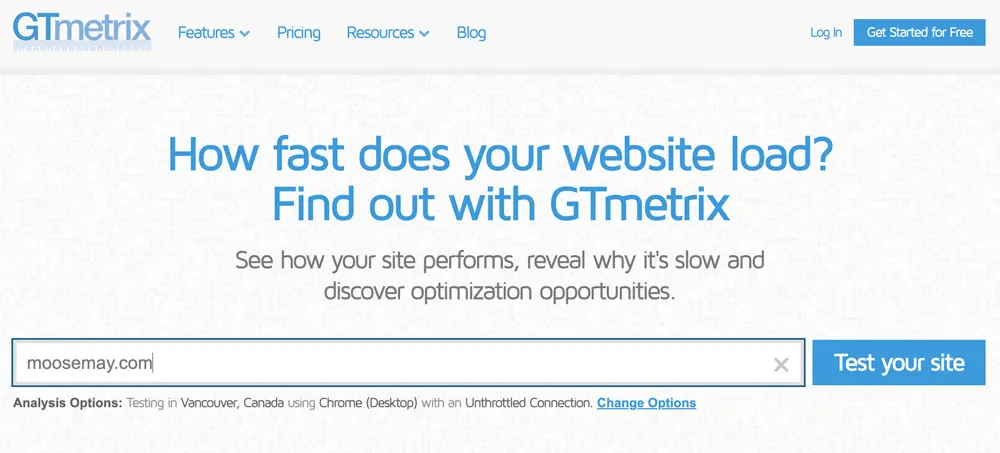
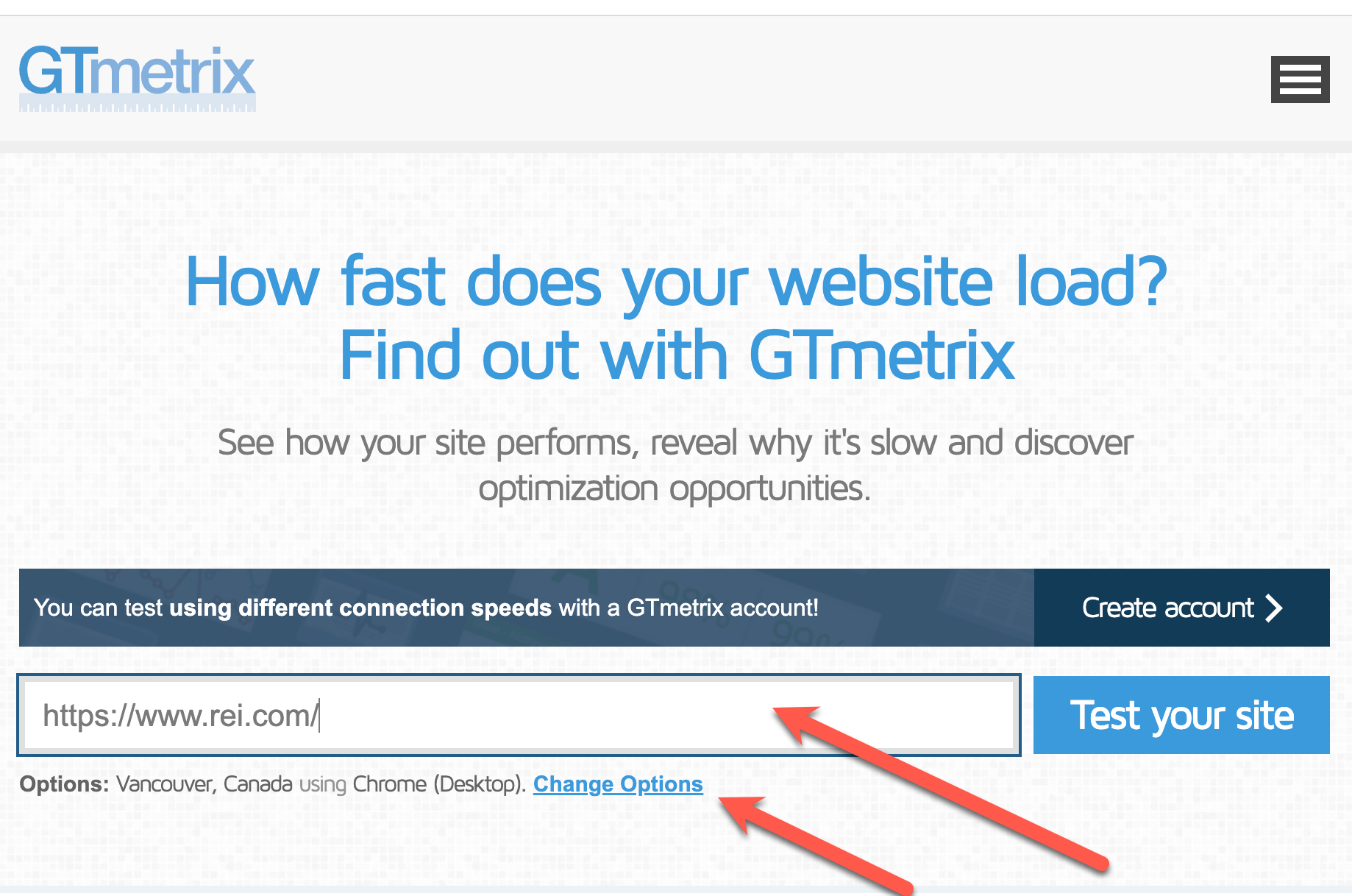
برویم سراغ هدف اصلیمان که آنالیز سرعت سایت در GTmetrix بود. در همان بخش بالایی این ابزار بخش ورود URL را مشاهده میکنید. برای دریافت آنالیز باید آدرس سایتتان را در این بخش وارد کنید. کمی پایینتر میتوانید به تنظیمات پیشرفتهتر آنالیز هم دسترسی داشته باشید. این تنظیمات شامل بخشهای زیر است:
Test Format
دوست دارید صفحهی مدنظرتان را چطور و با چه لوکیشنی آنالیز کنید؟ در این بخش میتوانید این جزئیات را مشخص نمایید. برای مثال میتوانید لوکیشن را به کشورها و مناطق مختلفی تغییر دهید. البته در نسخهی رایگان صرفاً دو لوکیشن لندن و سیاتل قابل انتخاب است؛ اما با ارتقای GTmetrix به نسخه PRO میتوانید لوکیشنهای دیگر را نیز برگزینید.
تب بعدی، تب Using است. در این بخش میتوانید نوع مرورگر را انتخاب کنید که در حالت پیشفرض روی Chrome دسکتاپ تنظیم شده است. خیلی از کاربران اما با گوشی خودشان وبگردی میکنند. اگر میخواهید تست سرعت را روی گوشیهای مختلف و مرورگرهای متفاوت موبایلی تست کنید، میتوانید سراغ انتخاب گزینههای بعدی بروید. البته بسیاری از این گزینهها صرفاً برای کاربران PRO قابل انتخاب است.
بیشتر بخوانید : بهترین افزونه بهینه سازی تصاویر وردپرس
تب سوم که With نام دارد، برای مشخص کردن نوع و سرعت اینترنت است. مثلاً اگر از اینترنت 4G استفاده میکنید، این گزینه را بزنید؛ یا اگر اینترنتتان وایفای مخابرات و شاتل و موارد مشابه است، گزینهی BroadBand را برگزینید. در حالت پیشفرض البته این تب روی گزینهی Unthrottled Connection تنظیم شده است. اگر نوع اینترنت برایتان مهم نیست، همین گزینه را انتخاب کنید.
Options
در بخش آپشنها میتوانید از امکانات جانبی جی تی متریکس استفاده کنید. این امکانات شامل Create Video، Adblock Plus و Anonymize User Agent است. با فعالسازی گزینهی Video از چگونگی بارگذاری صفحهی سایتتان یک ویدئو ساخته میشود. سرعت این ویدئو ۴ بار کندتر است و به شما اجازه میدهد تا نحوهی چگونگی لود شدن صفحات را ببینید. به این شکل راحتتر میتوانید مشکلات بارگذاری صفحات را بفهمید.
گزینهی Adblock هم برای سایتهایی کاربرد دارد که داخل آنها تبلیغات کلیکی و بنری اجرا میشود. با انتخاب این گزینه، تست سرعت بدون درنظرگرفتن تبلیغات انجام میشود. درواقع وقتی این گزینه را ON میکنید، GTmetrix بهطور خودکار تبلیغات صفحه را بلاک میکند تا سرعت واقعی صفحه مشخص شود.
همچنین اگر میخواهید تست سرعت سایت بهصورت ناشناس انجام شود، میتوانید گزینهی Anonymize را فعال کنید. برخی از سرویسدهندهها ممکن است GTmetrix را در لیست سفید خودشان قرار داده باشند؛ درنتیجه تست سرعت مستقیم با این ابزار به جایی نرسد. وقتی این گزینه را فعال میکنید، مشکل حل میشود.
Advanced Options
در بخش آپشنهای پیشرفته، اغلب امکانات صرفاً برای کاربران PRO فعال است. برای مثال کسانی که اشتراک پرو GTmetrix دارند، میتوانند اندازه صفحهنمایش، نسبت پیکسلها، اضافه کردن کاربر با مشخصات لوکیشن و دستگاه و DNS را نیز مشخص کنند.
پس از اینکه تنظیمات مدنظرتان را انجام دادید، کافی است در همان بخش نوار جستجو روی گزینهی Analyze کلیک کنید تا جی تی متریکس فرایند سنجش سرعت سایتتان را آغاز کند. این فرایند ممکن است چند دقیقهای طول بکشد.

۳.تحلیل گزارشهای GTmetrix
پس از اینکه آنالیز سرعت سایت توسط GTmetrix انجام شد، گزارش کامل عملکرد سایتتان ارائه میشود. این گزارش بخشهای مختلفی دارد که در ادامه دربارهی آنها توضیح میدهیم.
خلاصه (Summary) گزارش GTmetrix
گزارش GTmetrix با یک خلاصهی اولیه شروع میشود. در ابتدای این بخش یک گزارش تصویری را میتوانید ببینید. بخش تصویری گزارش GTmetrix شامل نمراتی است که این ابزار به سایتتان داده است. جی تی متریکس برای سنجش سرعت سایت از درجهبندی A تا F و درصد عملکرد (۰ تا ۱۰۰) استفاده میکند.
هرچقدر عملکرد سایت به ۱۰۰ نزدیکتر باشد، یعنی تجربهی کاربری بهتری دارد. همچنین A به معنای این است که سایت کمترین مشکل فنی را دارد و هرچقدر به F نزدیک شوید، به معنای افزایش تعداد مشکلات است. گرفتن امتیاز ۸۰ تا ۱۰۰ و A و B ایدهآلترین حالت ممکن محسوب میشود.
در سمت راست هم گزارش جی تی متریکس از Core Web Vitals را مشاهده میکنید. این اعداد براساس دادههای آزمایشگاهی محاسبه میشود؛ اما میتواند یک دید کلی از وضعیت سایت برمبنای شاخصههای اصلی گوگل (LCP, TBT, CLS) به شما بدهد.
اگر صفحهی گزارش را اسکرول کنید، در پایین صفحه به بخش تکمیلی خلاصه گزارش GTmetrix میرسید. این بخش با عبارت Top Issues مشخص است. در این صفحه میتوانید خلاصهای از مشکلات فنی سایت را ببینید. با رفع این مشکلات قاعدتاً سرعت سایتتان افزایش مییابد.
بخش Performance در گزارش
یکی دیگر از تبهای گزارش سنجش سرعت سایت GTmetrix، بخش پرفورمنس است. برای سنجش معیارهای عملکردی سایت با جزئیات بیشتر باید به این تب مراجعه کنید. این تب در نسخهی جدید جی تی متریکس جایگزین تب Timings شده است.
تب Performance وضعیت عملکرد Front End سایت را بررسی کرده و مسیر ضروری رندرینگ (Critical Rendering Path) را تجزیهوتحلیل میکند. مسیر ضروری رندرینگ شامل مراحلی است که مرورگر باید طی کند تا صفحهی وب به کاربر نشان داده شود. این مراحل شامل دریافت HTML توسط مرورگر، دریافت منابع مختلف مثل CSS و JavaScript، تجزیه و Prass کردن این منابع و درنهایت نمایش محتوای وب میشود.
تحلیل گزارشهای این بخش نیازمند تخصص بیشتری است؛ اما خود GTmetrix هم برای هر بخش گزارش یک توضیح مختصر ارائه کرده است. همچنین میتوانید از ابزارهای هوش مصنوعی هم برای تحلیل این گزارشها کمک بگیرید.
بخش Structure در GTmetrix
پلتفرم GTmetrix کد و معماری وبسایت شما را نیز تجزیهوتحلیل میکند. برای دسترسی به این تحلیل و توصیههای فنی ارائه شده براساس Lighthouse میتوانید از بخش ساختار یا Structure کمک بگیرید. این تب بینشهایی در زمینههای زیر ارائه میدهد که با رفع آنها میتوانید وضعیت سرعت لود شدن سایت را تا حد خوبی بهینه کنید.
- Opportunities for improvement: شامل توصیههای عملکردی مثل بهینهسازی تصاویر، بهبود استراتژیهای ذخیره داده و اصلاح CSS و JavaScriptهای سایت
- Breakdown of issues: طبقهبندی مشکلات و عوامل تاثیرگذار بر سرعت سایت که اجازه میدهد تا براساس اولویت مشکلات فنی سایت را پیگیری کنید.
- Recommendations with actionable insights: توصیههایی که به کاربر کمک میکند تا مشکلات ساختاری و فنی سایت را رفع کند.
بخش Waterfall chart در گزارش GTmetrix
کاربرد بخش Waterfall Chart ارائهی نمایی جزئی از روند بارگذاری یک صفحه است. این بخش نشان میدهد که مرورگر شما چطور و با چه ترتیبی عناصر سایت را دریافت و لود میکند. در نمودار آبشاری جی تی متریکس هر درخواست بهصورت جداگانه نمایش داده میشود. مدتزمان لود هرکدام هم به شکل بصری قابل مشاهده است. این درخواستها شامل فایلهای HTML، CSS، JavaScript، تصاویر و منابع خارجی میشود.
درواقع Waterfall Chart مشخص میکند که هر درخواست از چه زمانی شروع شده و چه مراحلی را تا دریافت کامل طی کرده است. این مراحل شامل برقراری ارتباط با سرور، انتظار برای پاسخ و دانلود محتوا میشود.
به کمک گزارش نمودار آبشاری میتوانید گلوگاههای اصلی افت سرعت سایت را پیدا کنید. برای مثال متوجه شوید که دلیل افت سرعت عملکرد ضعیف سرور بوده یا مثلاً حجم فایلهای تصویری بالا است. با بررسی ترتیب بارگذاری نیز میتوانید متوجه شوید کدام منابع باعث تاخیر در نمایش اولیهی سایت میشود. به همین دلایل کارشناسان سئو و دیجیتال مارکترها علاقهی زیادی به نمودارهای آبشاری دارند.
بخش Video در GTmetrix
اگر دوست دارید روند لود شدن عناصر سایت را بهصورت ویدئویی ببینید، هنگام تنظیمات ارائه گزارش باید تیک آن را فعال کنید. با این کار یک گزارش ویدئویی برای شما آماده میشود که فرایند بارگذاری صفحه را با سرعت یک چهارم نشان میدهد. به این شکل میتوانید مشکلات صفحه و نواقص احتمالی را راحتتر شناسایی کنید.
بخش History در گزارش GTmetrix
این تب مخصوص کسانی است که میخواهند گزارشهای تست سرعت سایت را با موارد قبلی مقایسه کنند. از این تب میتوانید کلیه گزارشهای قبلی را ببینید. اگر اکانت GTmetrix را ساخته باشید، تا ۳۰ روز به این گزارشها دسترسی دارید.
سخن آخر
حتی تاخیر ۱ ثانیهای هم در بحث سرعت بارگذاری صفحات سایت اهمیت دارد و باعث کاهش ۷ درصدی نرخ تبدیل میشود. به همین دلیل باید تلاش کنید تا سرعت لود سایتتان را به زیر ۳ ثانیه برسانید. برای تست سرعت سایت و دریافت راهکارهای عملی بهبود مشکلات میتوانید از سایت GTmetrix کمک بگیرید. در این مقاله دربارهی تست سرعت وبسایت با استفاده از GTmetrix صحبت کردیم. اگر سوال دیگری دربارهی این ابزار دارید، در کامنتها پاسخگوی شما هستیم.
سوالات متداول
نسخه رایگان GTmetrix چه محدودیتی دارد؟
نسخه رایگان GTmetrix امکانات عملکردی محدودتری دارد. برای مثال در این نسخه نمیتوانید برخی از کشورها را انتخاب کنید؛ یا امکان شبیهسازی تست سرعت با مرورگرهای تلفن همراه را ندارید. همچنین بخشی از امکانات Advance Option هم فقط برای کاربران PRO در دسترس است.
هزینه اشتراک GTmetrix چقدر است؟
برای تهیهی اشتراک Starter باید ماهانه ۲۳.۷۵ دلار (یا ۲۸۵ دلار در سال) پرداخت کنید. این گزینه توسط وبسایت GTmetrix برای فریلنسرها و شرکتهای سئویی کوچک پیشنهاد شده است. پایینترین عدد حق اشتراک این سایت هم از ماهانه ۴.۲۵ دلار در ماه شروع میشود.
به جای GTmetrix از چی استفاده کنیم؟
به جای GTmetrix برای تست سرعت میتوانید از ابزارهای دیگری مثل Google PageSpeed Insights یا Google Lighthouse هم استفاده کنید.